İşletim Sistemi Nasıl Kurulur
Destek Hosting müşteri panelinden sanal sunucunuza (VPS/VDS) işletim sistemi kurabilir veya yeniden kurabilirsiniz. Bu işlem sunucudaki mevcut verileri siler; kurulumdan önce yedek aldığınızdan emin olun.
İşletim sistemi kurulumu diskteki tüm dosyaları siler. Canlı site, veritabanı veya e-posta veriniz varsa önce yedek alın. Onay penceresinde «Onayla»ya basmadan işlem başlamaz.
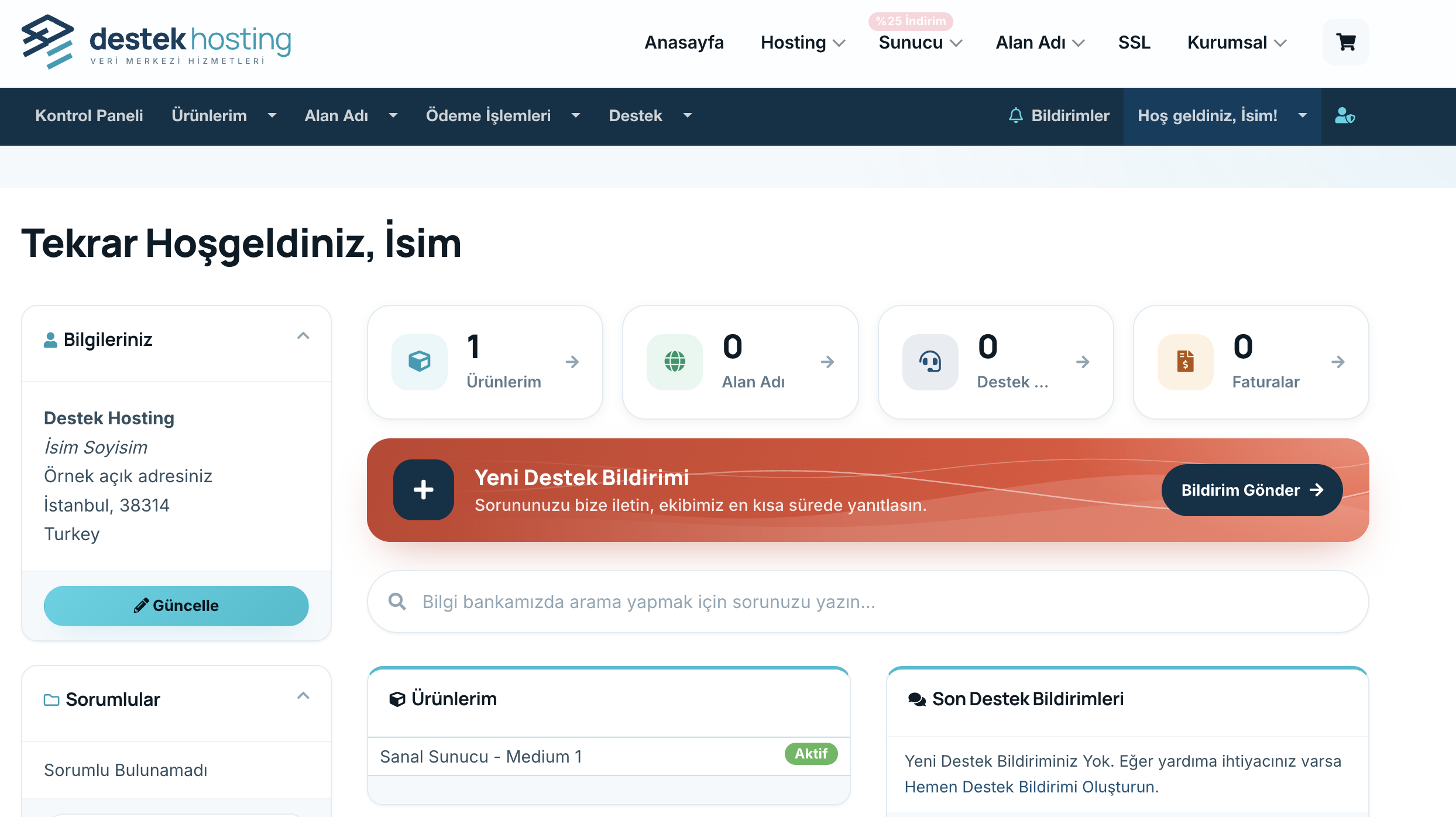
1. Ürün sayfasına gidin
- Müşteri Paneline giriş yapın.
- Ürünlerim menüsünden ilgili Sanal Sunucu / VDS hizmetinizi açın.
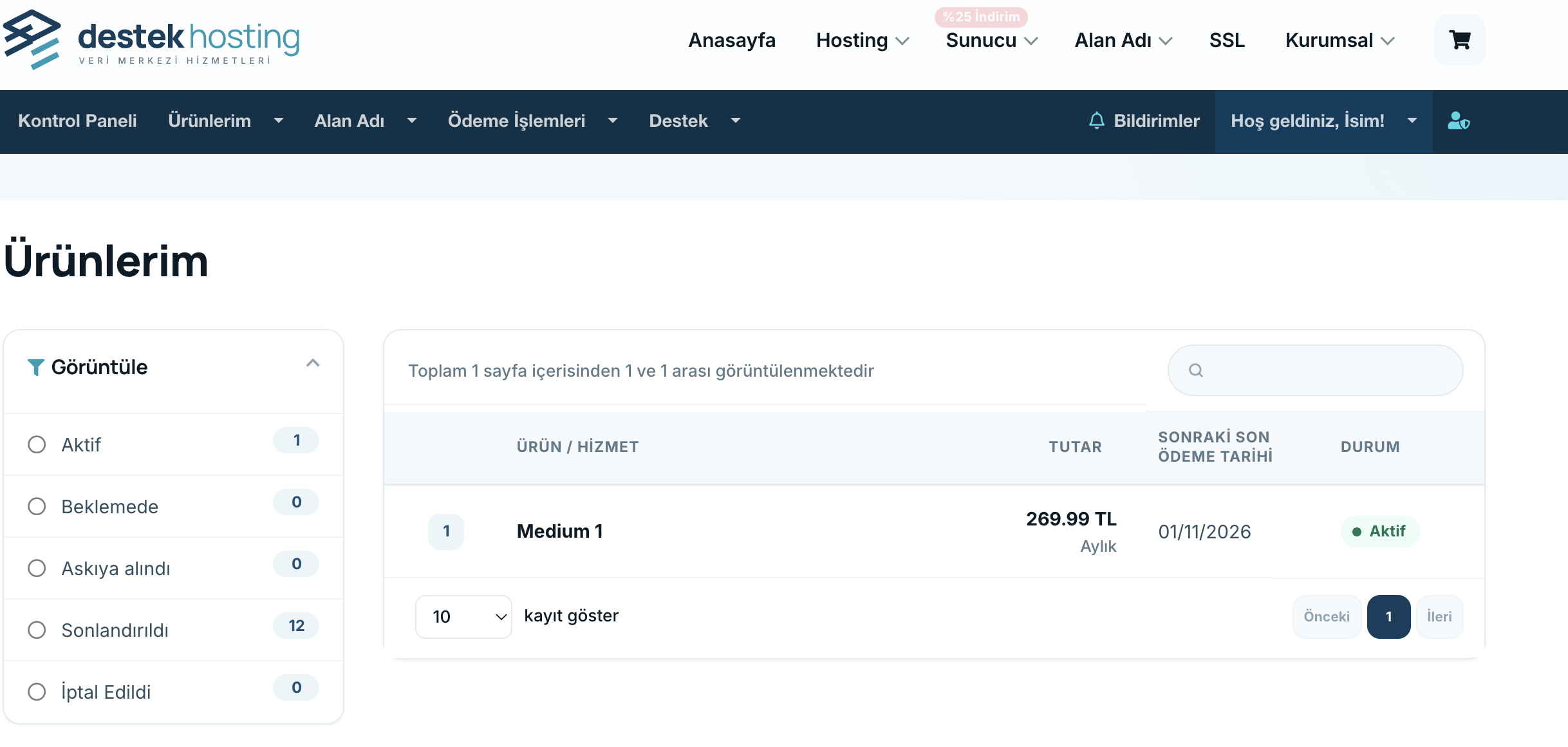
2. İşletim sistemini seçin.
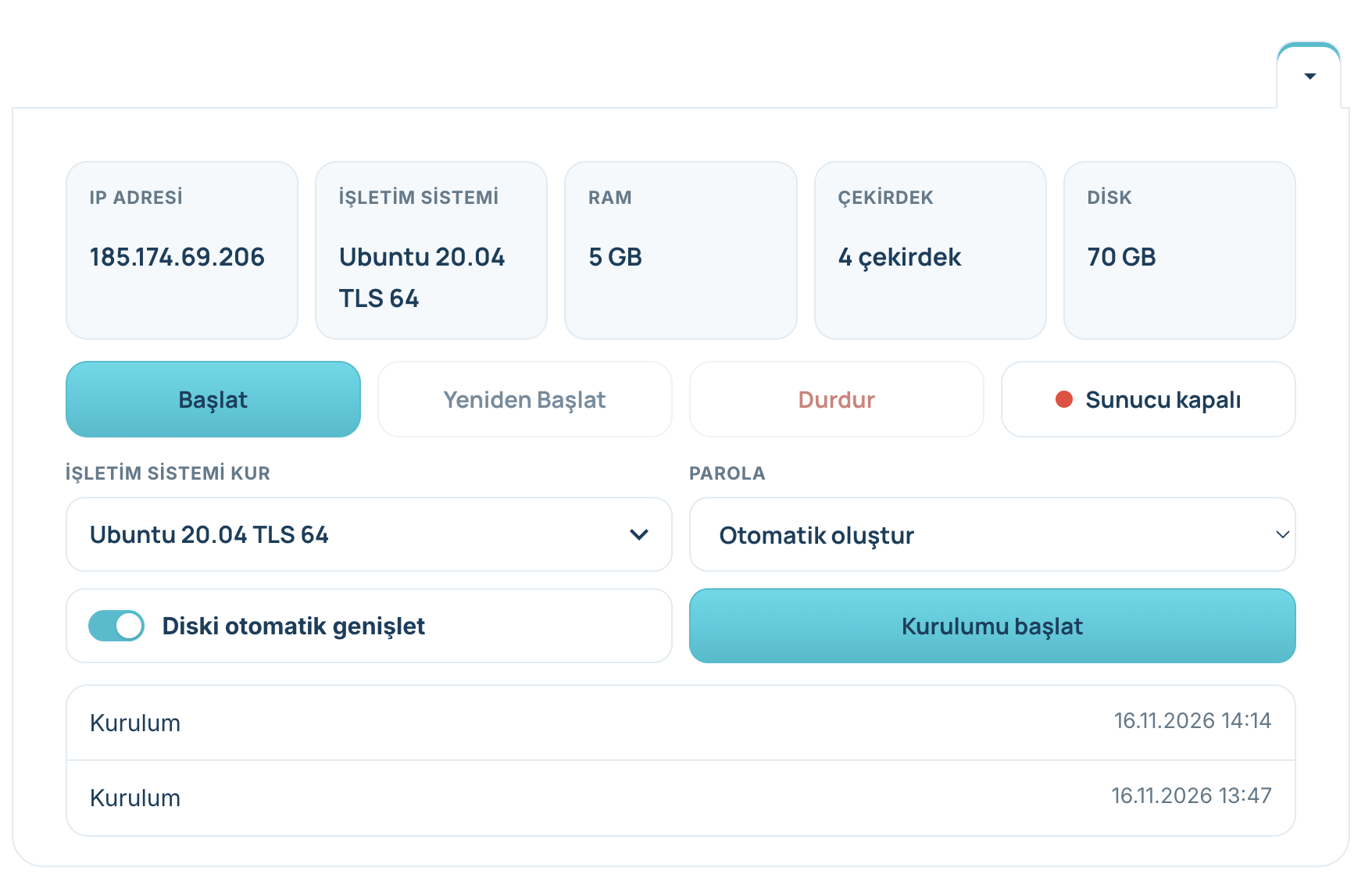
- Sayfanın ortasında sunucu bilgileri (IP, işletim sistemi, RAM, çekirdek, disk) ve yönetim alanını görürsünüz.
- İşletim sistemi kur alanındaki kutuya tıklayın.
- Açılan pencerede ailelere göre listelenir: Windows, Ubuntu, AlmaLinux.
- İstediğiniz aileyi açıp sürümü seçin (ör. Ubuntu 22.04 LTS, Windows Server 2022, Alma Linux 9).
3. Parola ve disk seçenekleri
- Parola → Otomatik oluştur: Sistem güçlü bir parola üretir. Kurulum bitince ekranda bir kez gösterilir; mutlaka kopyalayın.
- Parola → Kendim gireceğim: Kendi parolanızı yazarsınız.
- Diski otomatik genişlet: Önerilir; paket diskinizin tamamı kullanılsın diye açık bırakın.
4. Kurulumu başlatın
- Kurulumu başlat düğmesine tıklayın.
- «Sunucudaki tüm bilgiler silinip yeniden kurulacaktır. Onaylıyor musunuz?» uyarısını okuyun.
- Emin değilseniz Vazgeç; eminseniz Onayla.
- İlerleme çubuğu görünür (dosyalar hazırlanır, kurulum tamamlanır). Bitişte yeni parola gösterilebilir — kaydedin.
5. Kurulum sonrası
- Linux sunucularda SSH ile
root@IPveya panelde verilen kullanıcıyla bağlanın. - Windows sunucularda Uzak Masaüstü (RDP) ile bağlanın.
- İlk girişte güçlü parola / SSH anahtarı ve güvenlik adımlarını uygulayın.
Kurulum sırasında sunucu kapalı görünebilir veya güç düğmeleri geçici olarak kilitlenebilir; bu normaldir. İşlem bitene kadar sayfayı kapatmayın. Takılırsanız destek talebi açın.
Sık sorulanlar
Kurulum ne kadar sürer? Genelde birkaç dakika; seçilen imaja göre değişebilir.
Yanlış OS seçtim, ne olur? Aynı adımlarla tekrar kurulum yapabilirsiniz; her kurulum diski sıfırlar.
Eski parola geçerli mi? Hayır. Yeni kurulumda otomatik veya sizin girdiğiniz parola geçerlidir.